
Killer 网卡需要进行特殊设置

longl
若您使用的是 Killer 网卡,那么 LetsVPN 需要您在 Killer Control Center 中做一些配置才能正常使用
如果您是 MSI、外星人、DELL、acer、雷蛇和 Lenovo 品牌的电脑可能会因为 Killer 网卡设置的缘故出现无法访问网站的情况,可以通过下面几种方法让 LetsVPN 正常使用,具体操作如下所示:
第一种:
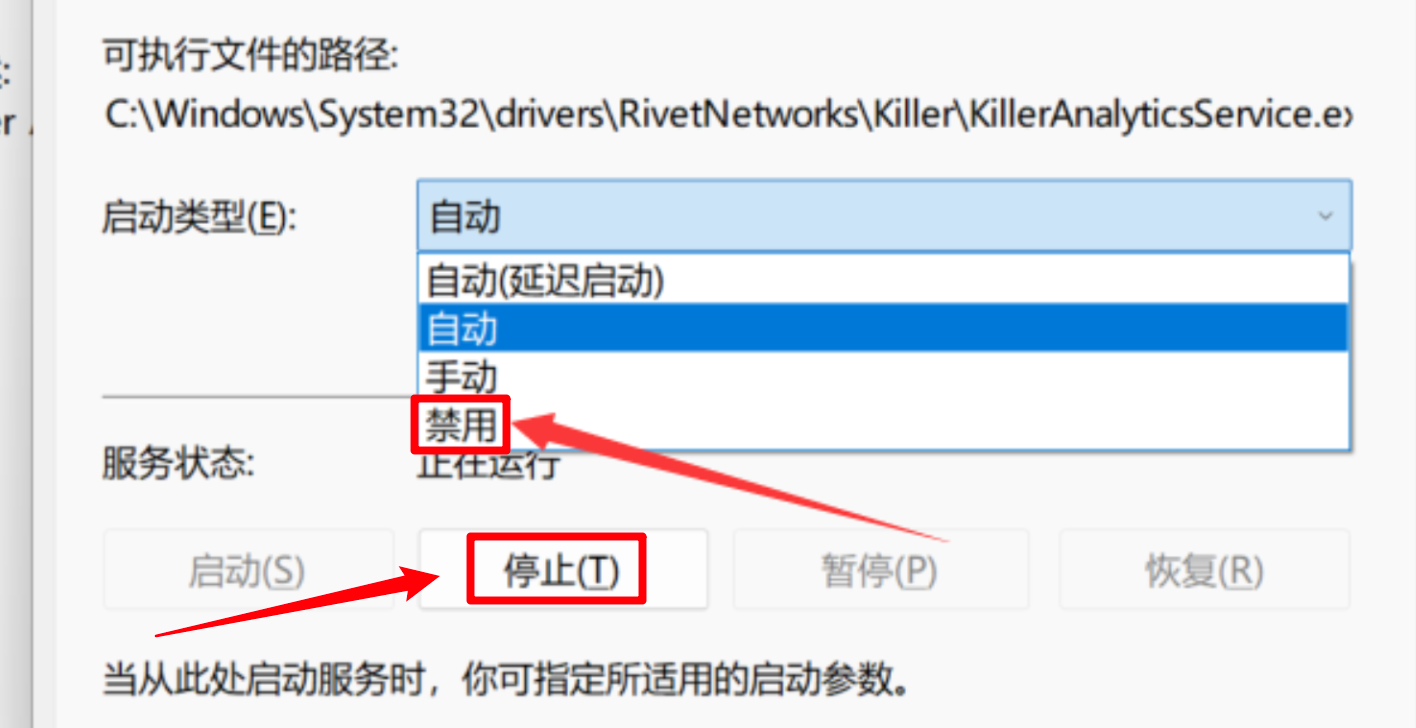
键盘按下 WIN + R, 输入 Services.msc 打开服务列表,找到里面 Killer 开头服务,右键点击“属性”,把“启动类型”下拉菜单选择禁用,“服务状态”选择停用,点击确定,如下图所示。

确认此处的服务列表,您可能需要禁用您这边所有Killer开头的服务。
第二种:
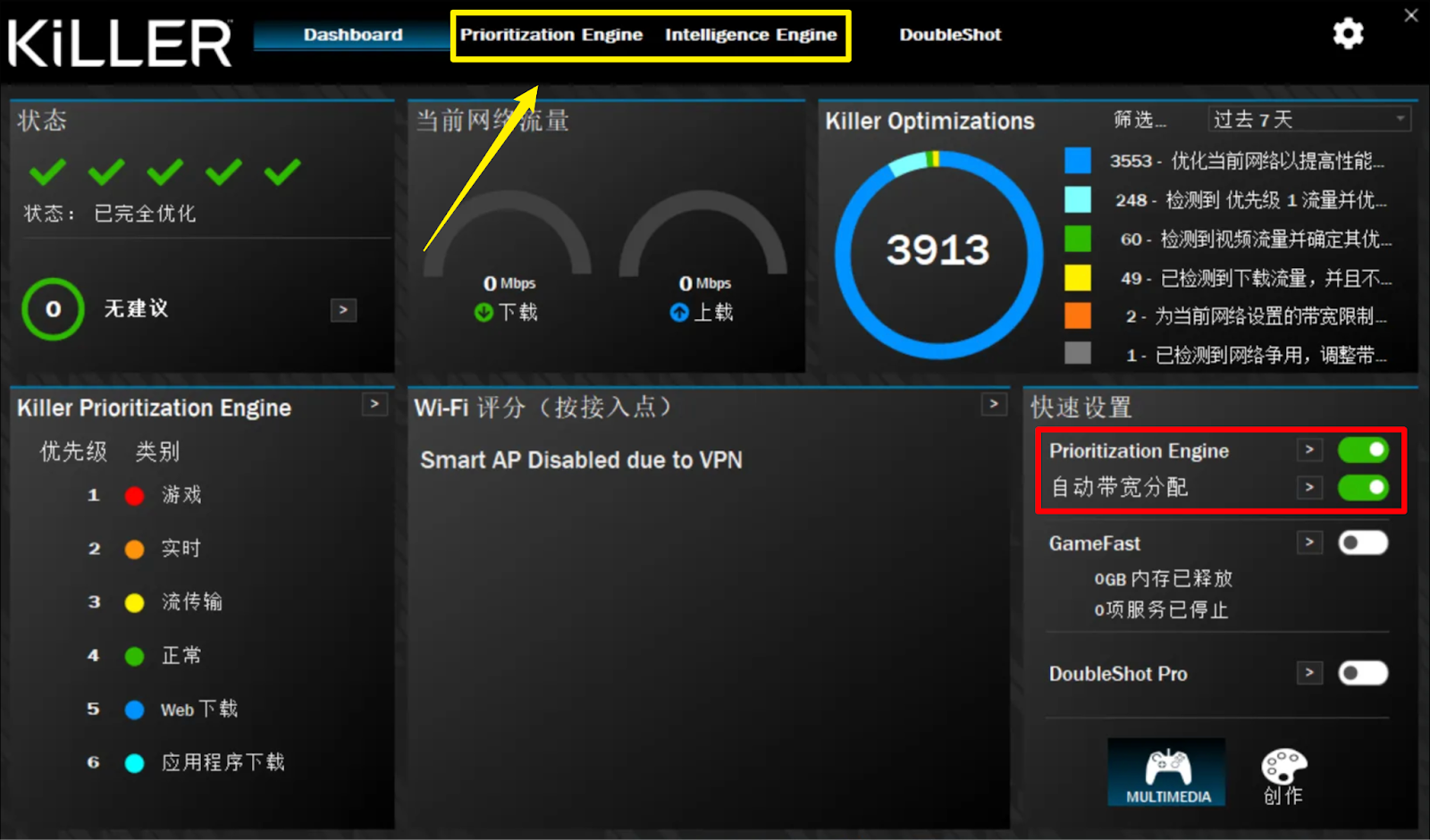
打开 Killer Control Center,将 Prioritization Engine 及 自动带宽分配关闭,然后将介面上方的相关设置都关闭,如下图所示。

第三种:
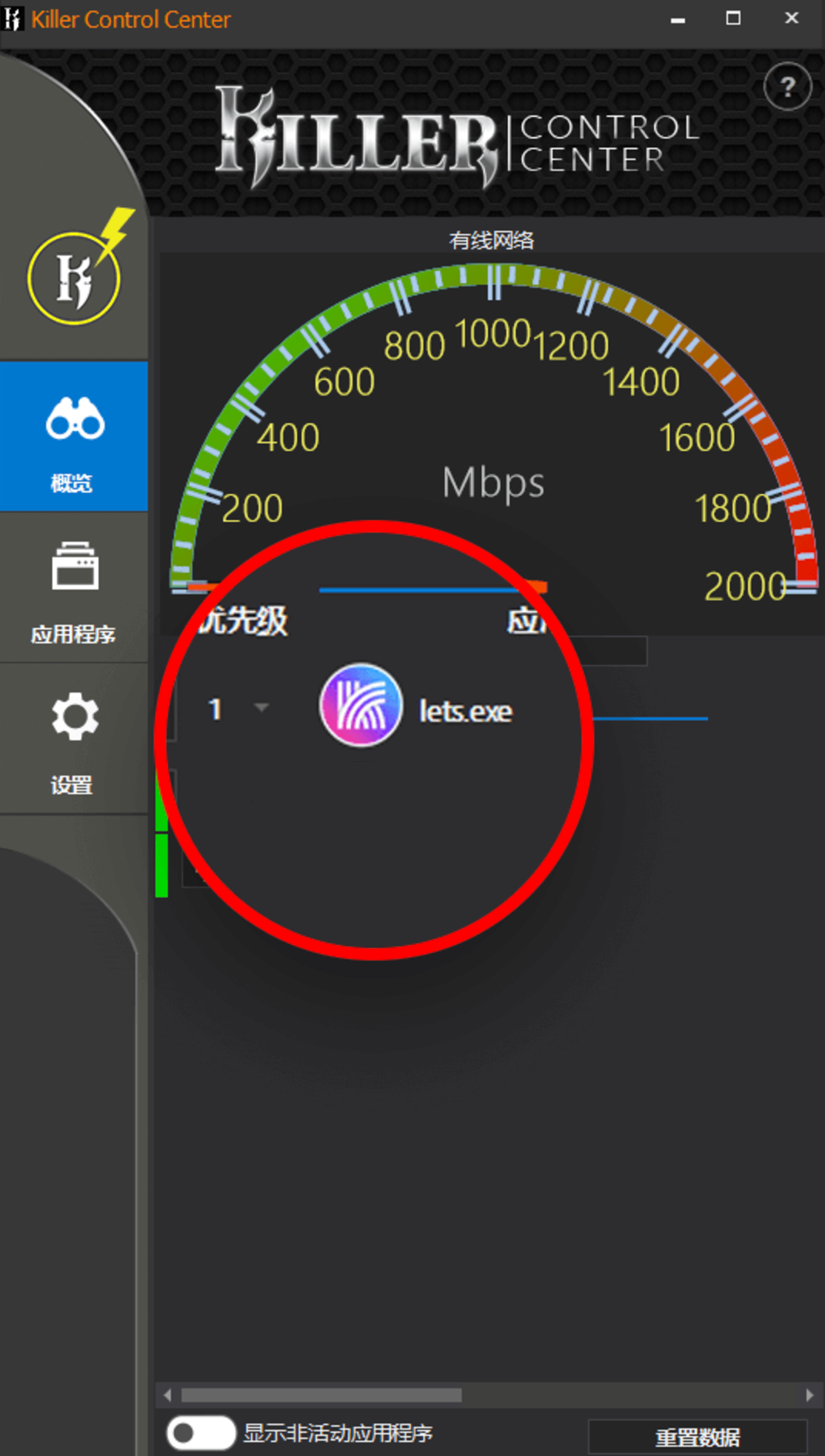
在 Killer 网卡概览界面将 lets.exe 的优先级调整为1,如下图所示。
第四种:
将 Killer 网卡系统设置中 Advanced Stream Detect 选项关闭,如下图所示。
Killer 网卡的不同版本可能有所不同,下面为另一种 Killer 网卡界面的设置方法:
上述步骤都设置完成后,您将快连软件完全退出在重新打开连接,然后再重新访问下您喜欢的网站,看看是否都可以正常访问了?
若按照这个方法依然无法正常访问,请发送邮件给我们 letsvpn@rbox.me 我们将有专人来负责处理您的问题。
这篇文章是否解决了您的问题?