
教您如何解决 .NET Framework 无法运行

若您不知道如何解决 .NET Framework 无法运行的问题,请查看本篇文章获取解决方案。
什么是 .NET Framework?
.NET Framework 是由微软开发的软件框架,包含了丰富的编程库和运行环境,用于支持 Windows 应用的运行。它在系统中扮演着关键的角色,许多 Windows 应用,例如快连 VPN,都需要依赖 .NET Framework 才能正常运行。
快连 VPN 为什么需要依赖 .NET Framework?
快连 VPN 的 Windows 版本采用 C# 技术开发,需要 .NET Framework 作为基础运行环境。这一框架提供了应用稳定运行的必要支持,包括深度的系统兼容性、网络通信处理和界面渲染。如果 .NET Framework 出现问题,快连 VPN 将无法正常工作。
.NET Framework 运行失败时的场景
场景一:安装快连 VPN 过程报错
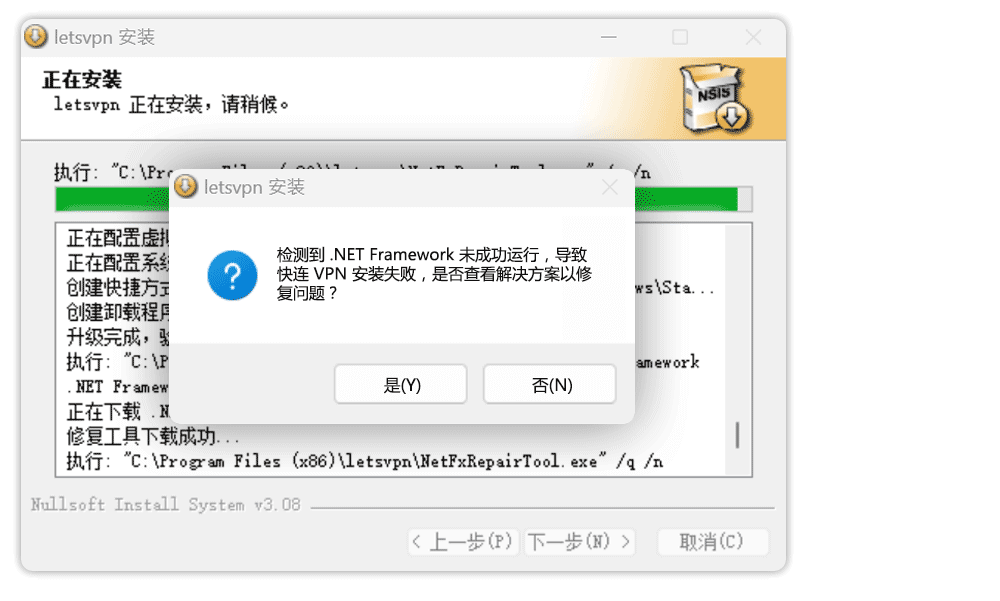
在安装快连 VPN 的过程中,为确保 .NET Framework 处于可用状态,快连 VPN 会自动尝试新并验证 .NET Framework 的完整性。如果验证失败,安装过程将弹出如下错误提示:
场景二:快连 VPN 启动无响应
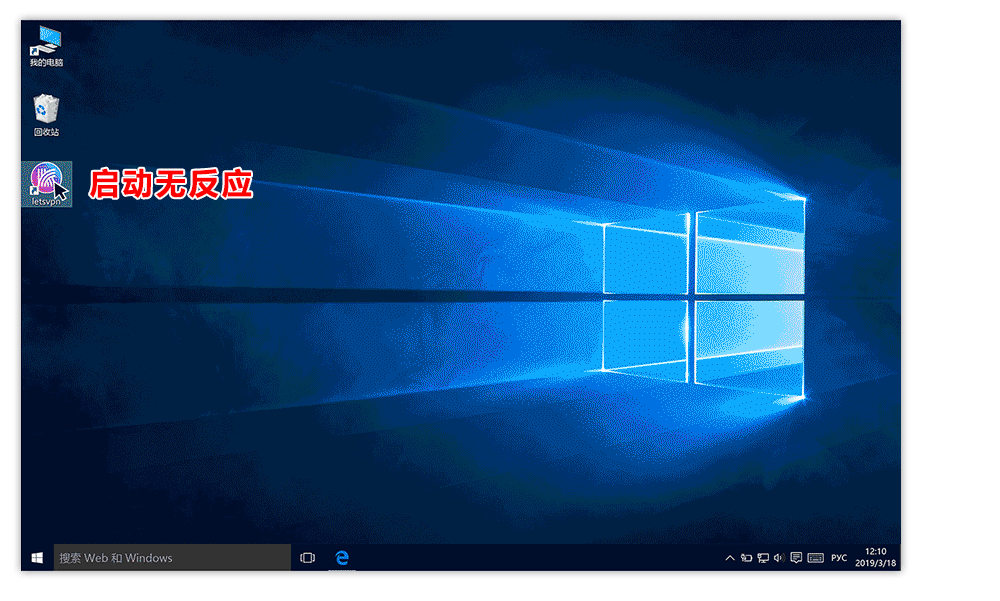
有时由于 Windows 系统的自动更新或其他原因,.NET Framework 可能会被动损坏。在这种情况下,即便快连 VPN 已成功安装,也会因 .NET Framework 的问题而无法正常启动。
遇到 .NET Framework 运行失败时如何修复?
当 .NET Framework 出现问题时,可以尝试以下三种方法进行修复:
方法一:手动更新 .NET Framework 版本至最新版
手动检查并安装最新版本的 .NET Framework,修复可能损坏的问题,确保其正常可用性,具体步骤如下:
- 打开命令提示符:
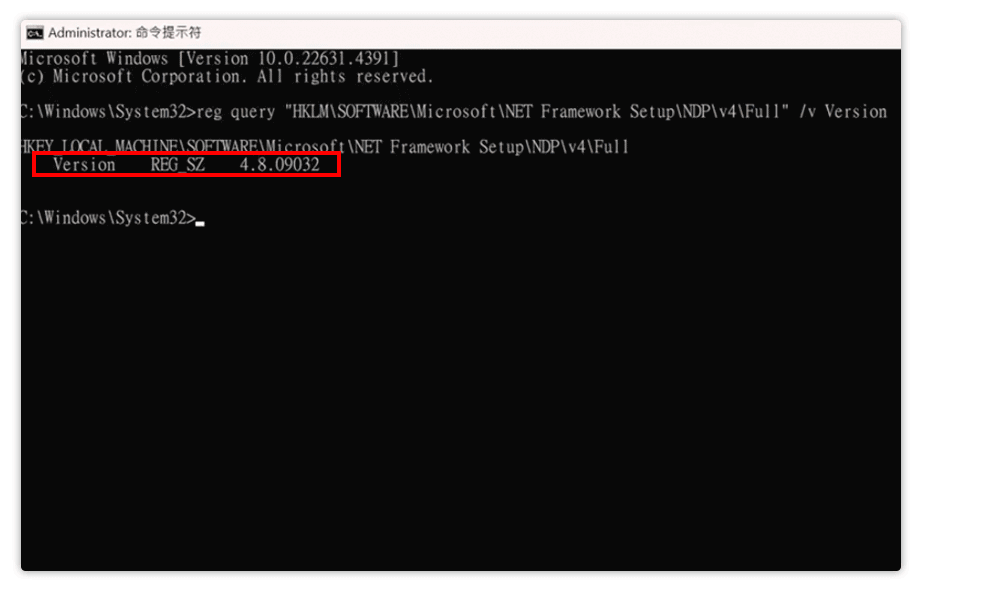
按下 Windows + R 键,输入 cmd,然后按 Enter - 输入以下命令来查询 .NET Framework 版本号:
reg query "HKLM\SOFTWARE\Microsoft\NET Framework Setup\NDP\v4\Full" /v Version - 检查输出结果,确认当前版本(最新版本为 4.8.1)
a. 若低于 4.8.0 版本请参考后续步骤更新
b. 若已是 4.8.0 或 4.8.1 版本请参考其他方法
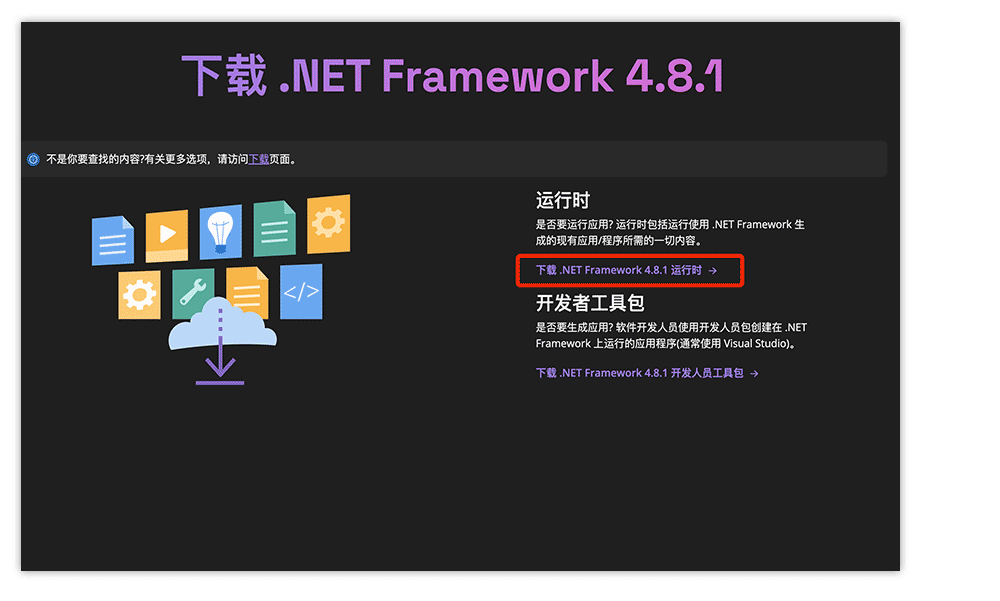
- 在浏览器中访问微软 .NET Framework 下载页面
- 点击下载 .NET Framework 运行时,并手动安装
- 由于系统兼容性问题,建议您优先安装 4.8.0 版本
- 若问题仍未解决,可尝试升级至 4.8.1 版本
- 安装成功后重新启动计算机,查看快连 VPN 是否能够正常运行
方法二:使用系统命令 sfc /scannow 修复 .NET Framework
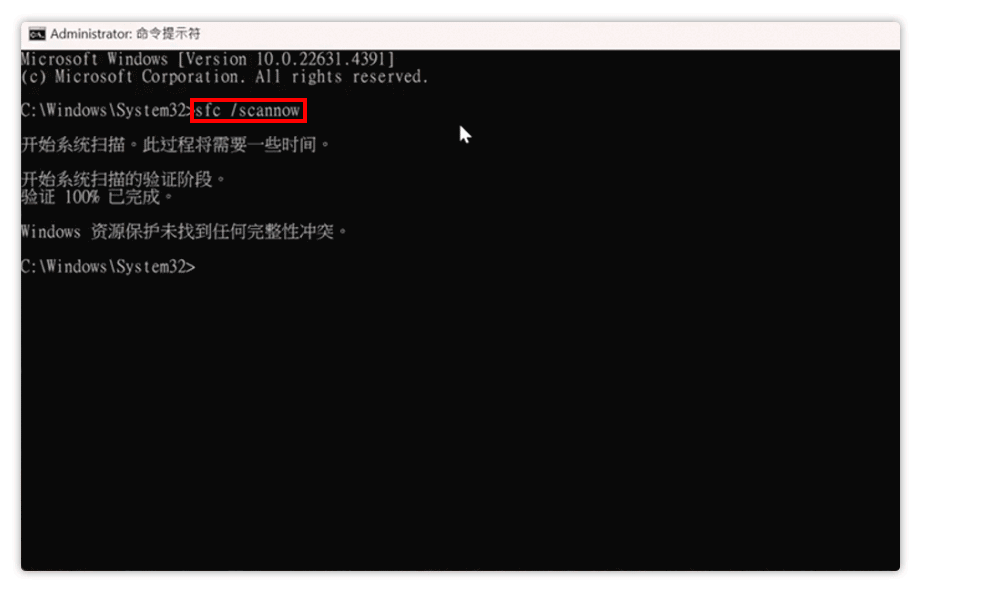
sfc /scannow 是 Windows 系统自带的系统修复命令,可安全地扫描并自动修复受损的系统文件,包括 .NET Framework 相关文件,以确保系统的正常运行。具体步骤如下:
- 打开命令提示符
按下 Windows + R 键,输入 cmd,然后按 Enter - 在命令提示符窗口中输入以下命令
sfc /scannow - 等待系统文件扫描和修复完成
- 重新启动计算机,查看快连 VPN 是否能够正常运行
方法三:使用第三方电脑管家进行系统修复
在 Windows 系统中,第三方电脑安全管家工具也可用于检测和修复系统问题,可能包含对 .NET Framework 故障的检测与修复。
以下以 360 安全卫士和 QQ 电脑管家为例,查看系统修复的方法。如果您正在使用其他工具,也可以查阅相关帮助或联系其客服获得支持。
- 360 安全卫士系统修复(图为示意,不同版本位置、名称可能有所差异)
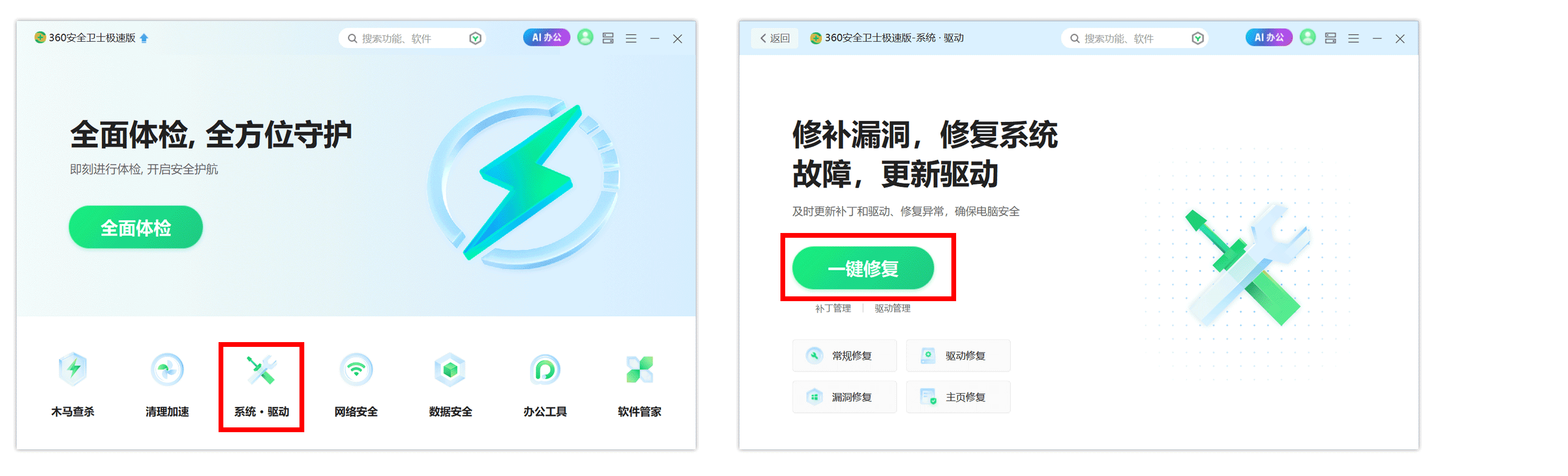
- QQ 电脑管家系统修复(图为示意,不同版本位置、名称可能有所差异)

如以上三种方法仍无法解决问题,您可以随时联系右下角在线客服。我们将为您提供一对一的远程支持服务,协助您排查并解决相关问题。
这篇文章是否解决了您的问题?