
如何使用 Anydesk 配合工程师调试

longl
Anydesk 是一个远程控制软件,当您使用快连出现一些难以解决的问题时,工程师会利用 Anydesk 来远程帮您调试。
由于电脑操作系统环境较为复杂,快连在运行时可能偶尔会出现您无法自行排解的问题。为了能够快速帮助您解决问题,我们推荐您使用 AnyDesk 远程控制软件进行调试。
AnyDesk 是轻量级的远程控制软件,您可以直接运行,无需安装,且软件设计注重隐私安全,为您的信息提供保护。P.S. 快连与 AnyDesk 并无合作关系
您可以按照以下步骤快速开始使用 AnyDesk:
一、联系快连客服
若您需要远程需要先与咱们软件内的在线客服预约远程时间,并通过以下步骤下载远程软件,方便后续工程师协助给您
二、下载 Anydesk 远程软件
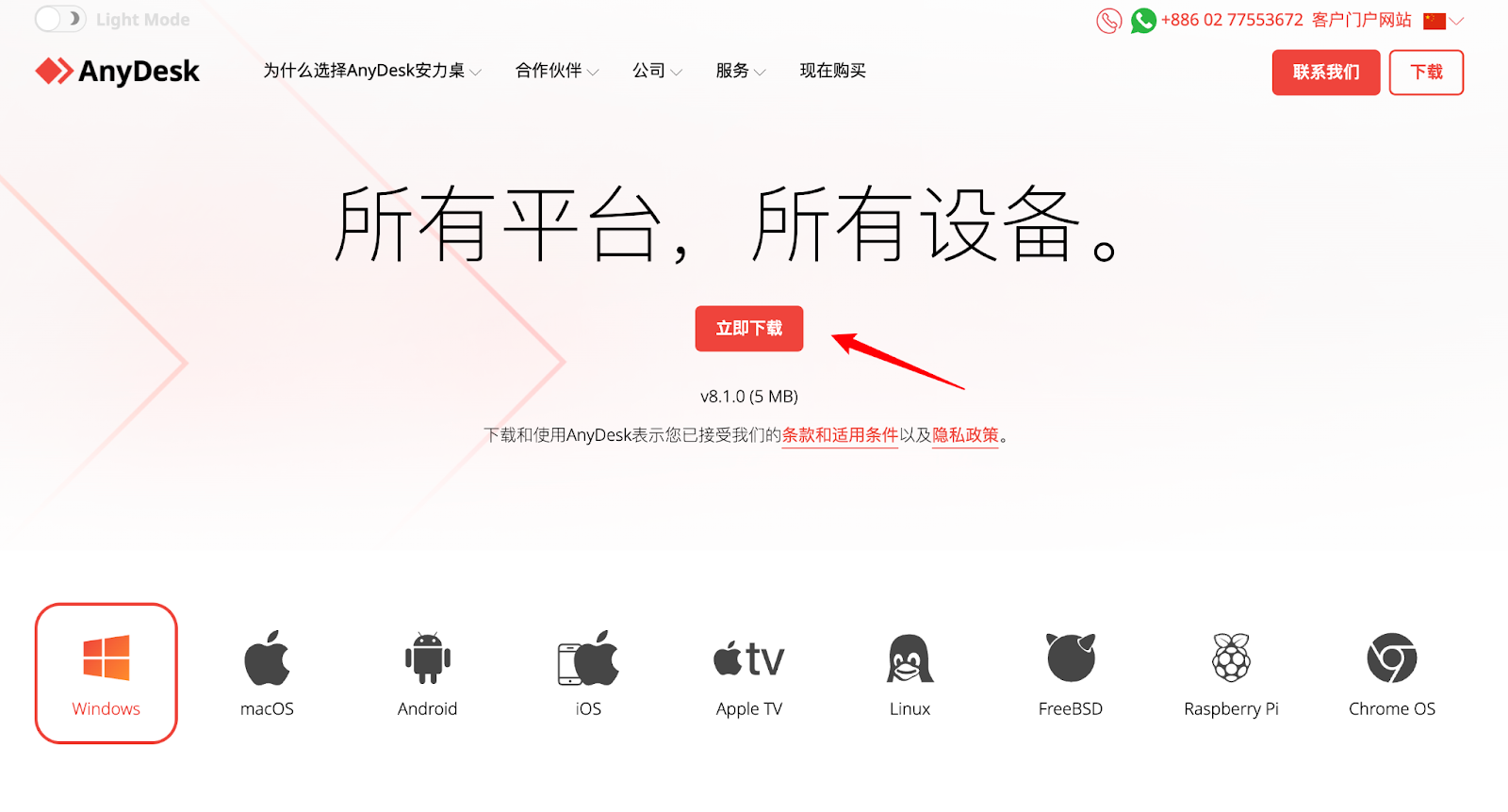
- 进入 AnyDesk 官网,先选择系统版本,点击“立即下载”
三、打开 Anydesk 获取远程控制识别码
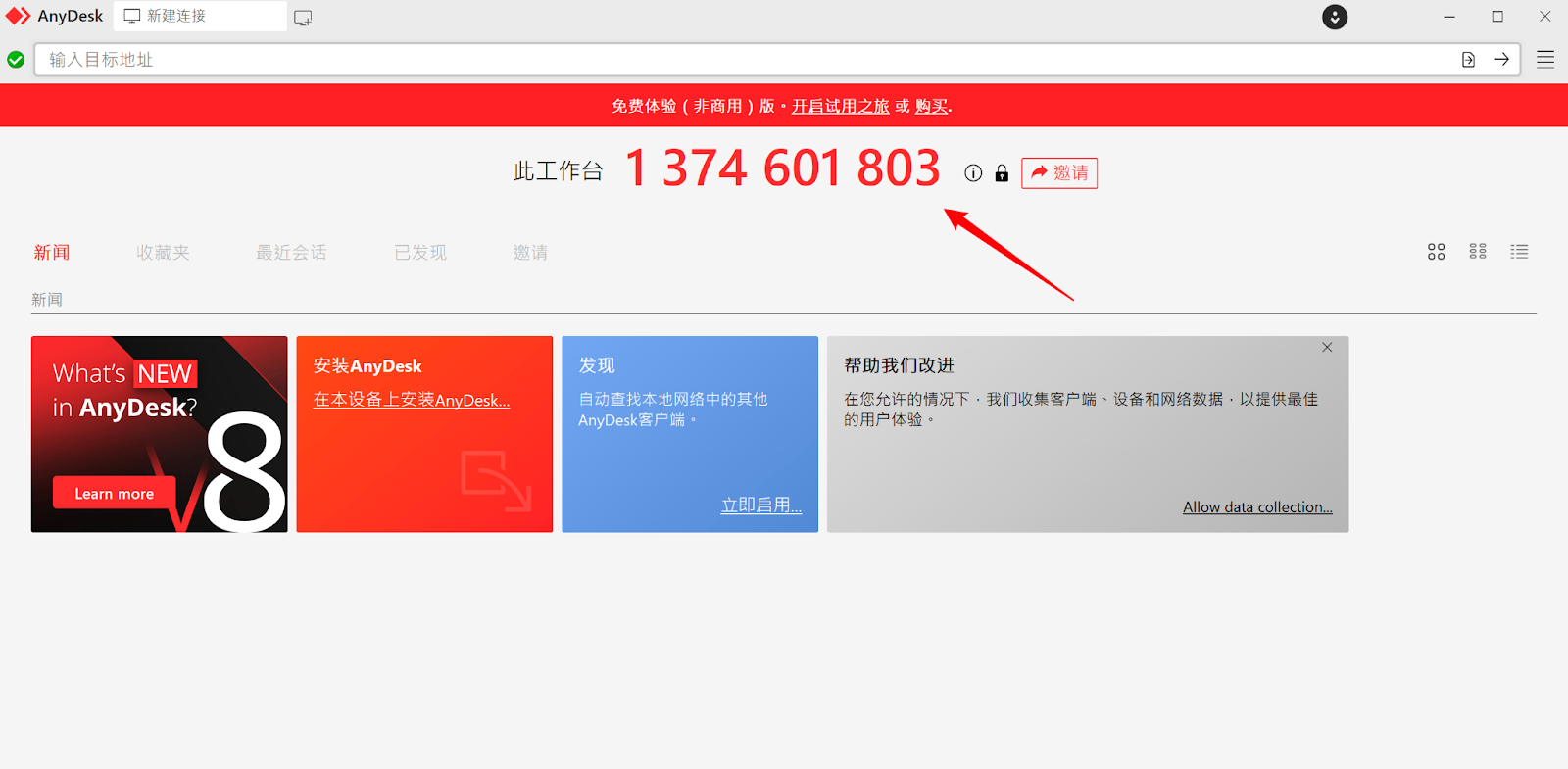
- 打开下载档案不需安装,会自动跳转到远程介面首页,在首页可以看到远程识别码
- 将远程识别码复制后,发送给客服人员,他们会第一时间帮您反馈给相关人员处理。
四、等待技术人员发送远程请求
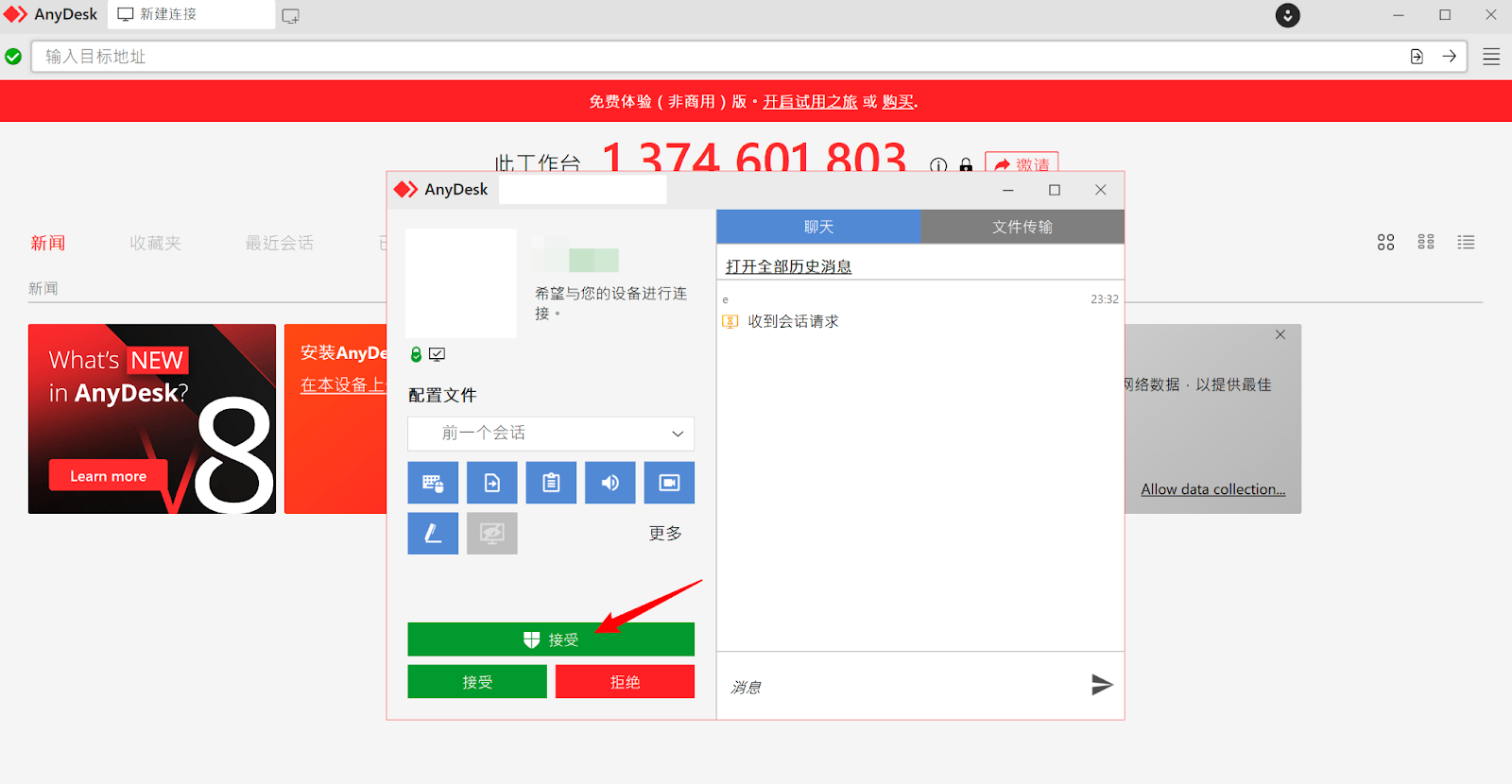
- 工程师发起远程请求后会自动点击“接受”,还请您留意 Anydesk 中的画面
五、调试成功,关闭 Anydesk 即可
- 工程师帮您调试成功后,关闭 Anydesk 即可
若您经过上面的操作,依然发现还是无法解决问题。请您发送邮件 letsvpn@rbox.me,将有专人为您排忧解难。
这篇文章是否解决了您的问题?