
华为手机如何设定让 LetsVPN 稳定运行

longl
这里为您介绍如何设置您的华为手机,避免“杀后台”影响 LetsVPN 为您提供稳定服务。若您是其他厂商的手机,请您参考《每隔几分钟就不好用了,快连 VPN 太不稳定了?》文章的说明。
华为手机中自己的安卓系统叫做 EMUI,在不同的版本中设置的方式有一些的不同,下面我们针对每个版本进行说明。若您的手机 EMUI 版本这里没有列出,您可以参考下面类似型号设定。主要的设定内容为:
- 需要在电池或者启动管理中,设定“允许后台活动”选项;
- 在“最近任务界面”中,将 LetsVPN (快连 VPN) 的 App 锁定;
- 允许“快连VPN”应用忽略电池优化
鸿蒙系统 3.0
鸿蒙系统 3.0 在后台的设置介面有更动,您可以按照以下文章《鸿蒙系统 3.0 如何设定让 LetsVPN 稳定运行》进行设置。
EMUI 9.0 及以上 (鸿蒙系统 2.0 以下)
第一步,设定“允许后台活动”选项:
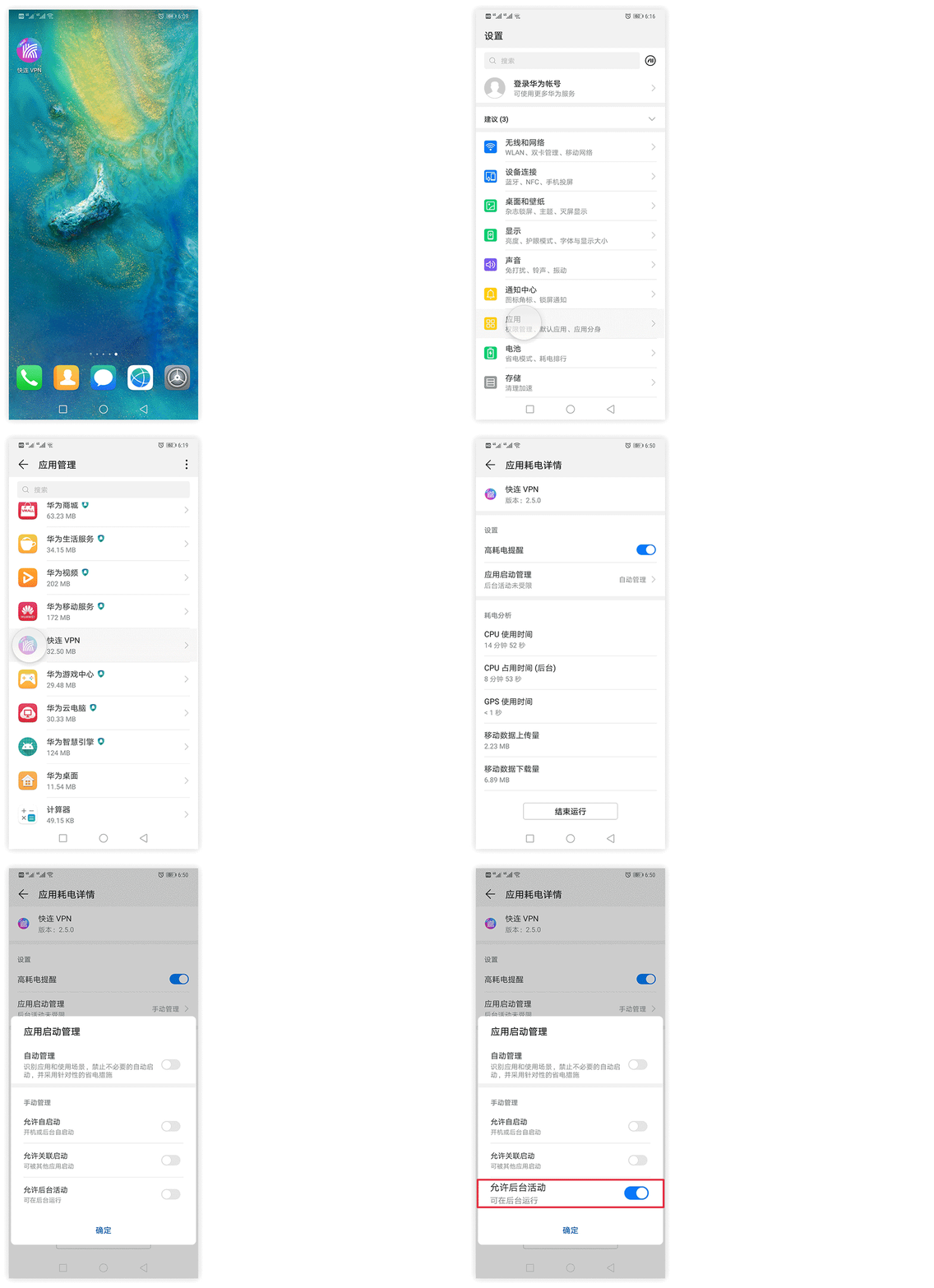
- 进入手机“设置”
- 进入“应用”栏目,点击“应用管理”
- 在列表中找到 LetsVPN (快连 VPN) 项目进入
- 点击“耗电详情”栏目,再点击“应用启动管理”
- 关闭“自动管理”项目,打开“允许自启动”、“允许关联启动”、“允许后台活动”项目
第二步,允许“快连”应用忽略电池优化
- 进入手机“设置”
- 点击最顶端搜索进入“电池优化”
- 点击不允许右侧的小三角形
- 选择所有应用
- 找到“快连VPN”设置为不允许
这样就设置好了,您可以再次连接 LetsVPN 使用一段时间看看是否已经变得超级稳定了。
注:如果您想升级鸿蒙系统,一定要按照上面步骤进行设置,否则会出现联网不稳定的严重后果。
如果您是华为 Mate20 手机,因为这款手机系统续故,您设定好第一步的允许后台活动后,应用启动管理和手动管理都需要关闭,这样就可以完美运行了。
EMUI 8.0
第一步,请锁定 LetsVPN (快连VPN) 的 App 为锁定状态:
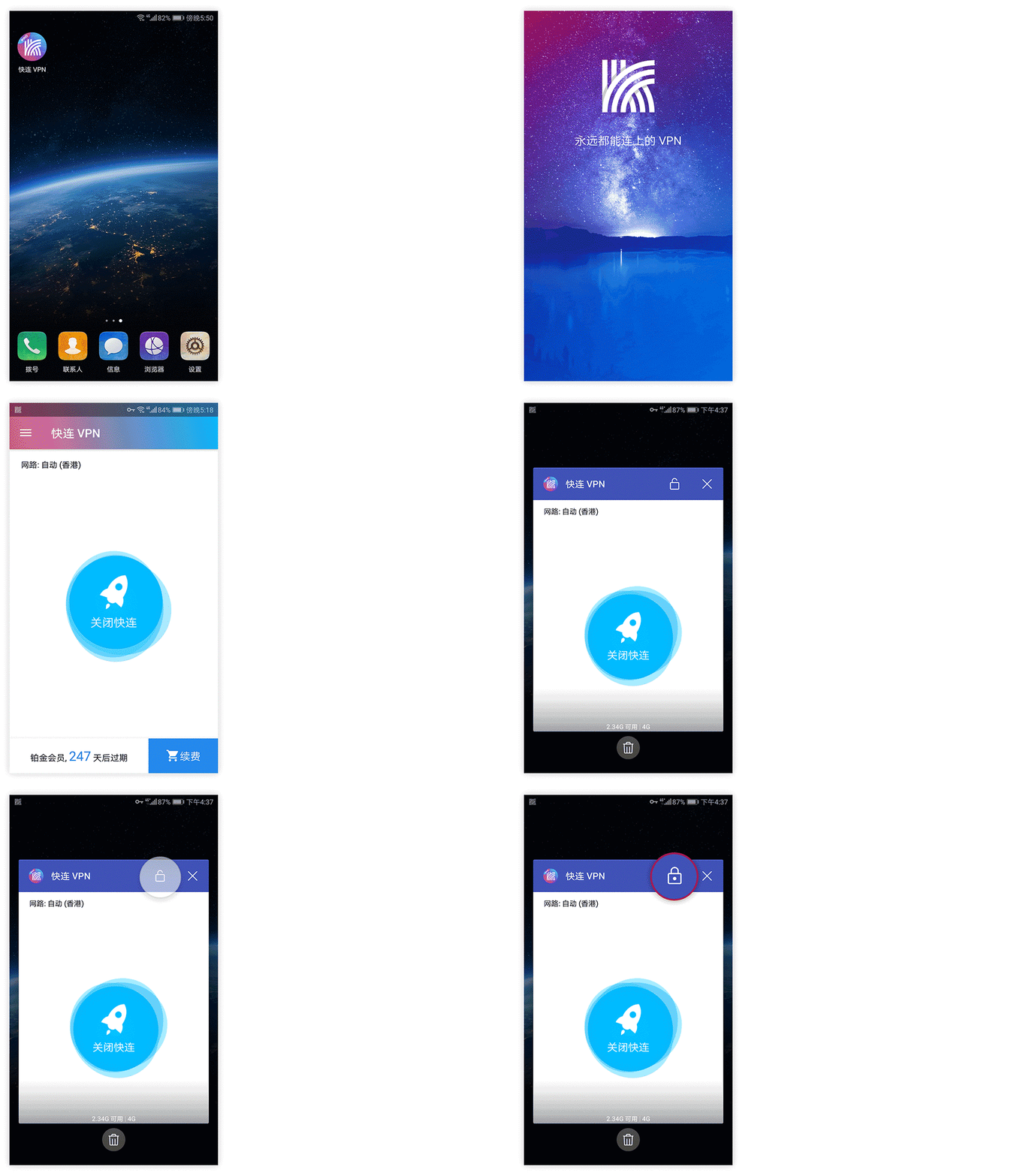
- 打开 LetsVPN (快连 VPN)
- 点击“最近任务界面”,一般是点击手机右下角的按钮
- 右上角有一个打开的小锁头图标,请点击一下,让他处于锁定状态
第二步,设定“允许后台活动”选项:
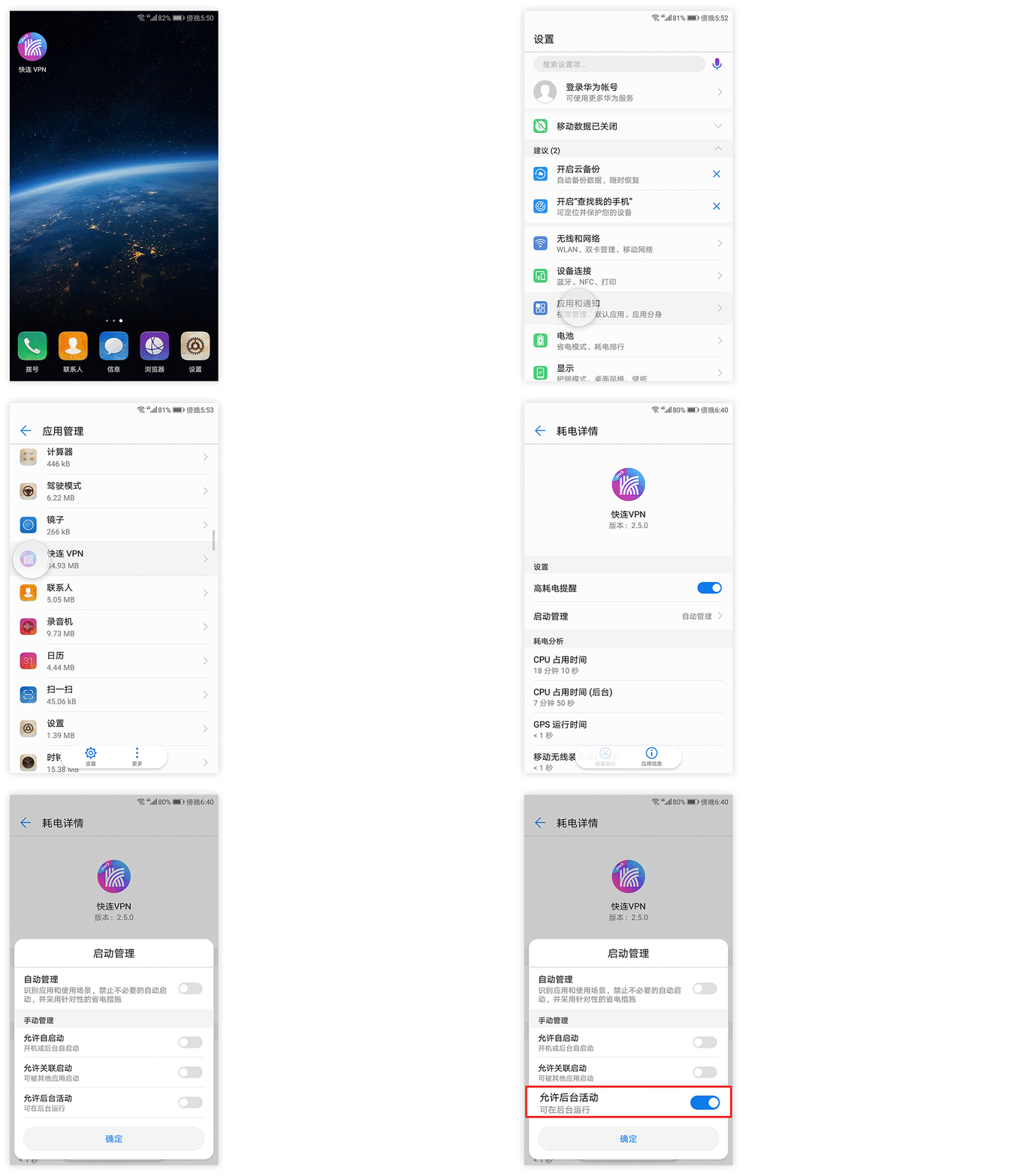
- 进入手机“设置”
- 进入“应用和通知”栏目,点击“应用管理”
- 在列表中找到 LetsVPN (快连 VPN) 项目进入
- 点击“电池”栏目,再点击“启动管理”
- 关闭“自动管理”项目,打开“允许自启动”、“允许关联启动”、“允许后台活动”项目
第三步,允许“快连”应用忽略电池优化
- 进入手机“设置”
- 点击最顶端搜索进入“忽略进入电池优化”
- 点击不允许右侧的小三角形
- 选择所有应用
- 找到“快连VPN”设置为不允许
这样就设置好了,您可以再次连接 LetsVPN 使用一段时间看看是否已经变得超级稳定了。
EMUI 6.0
第一步,请锁定 LetsVPN (快连VPN) 的 App 为锁定状态:
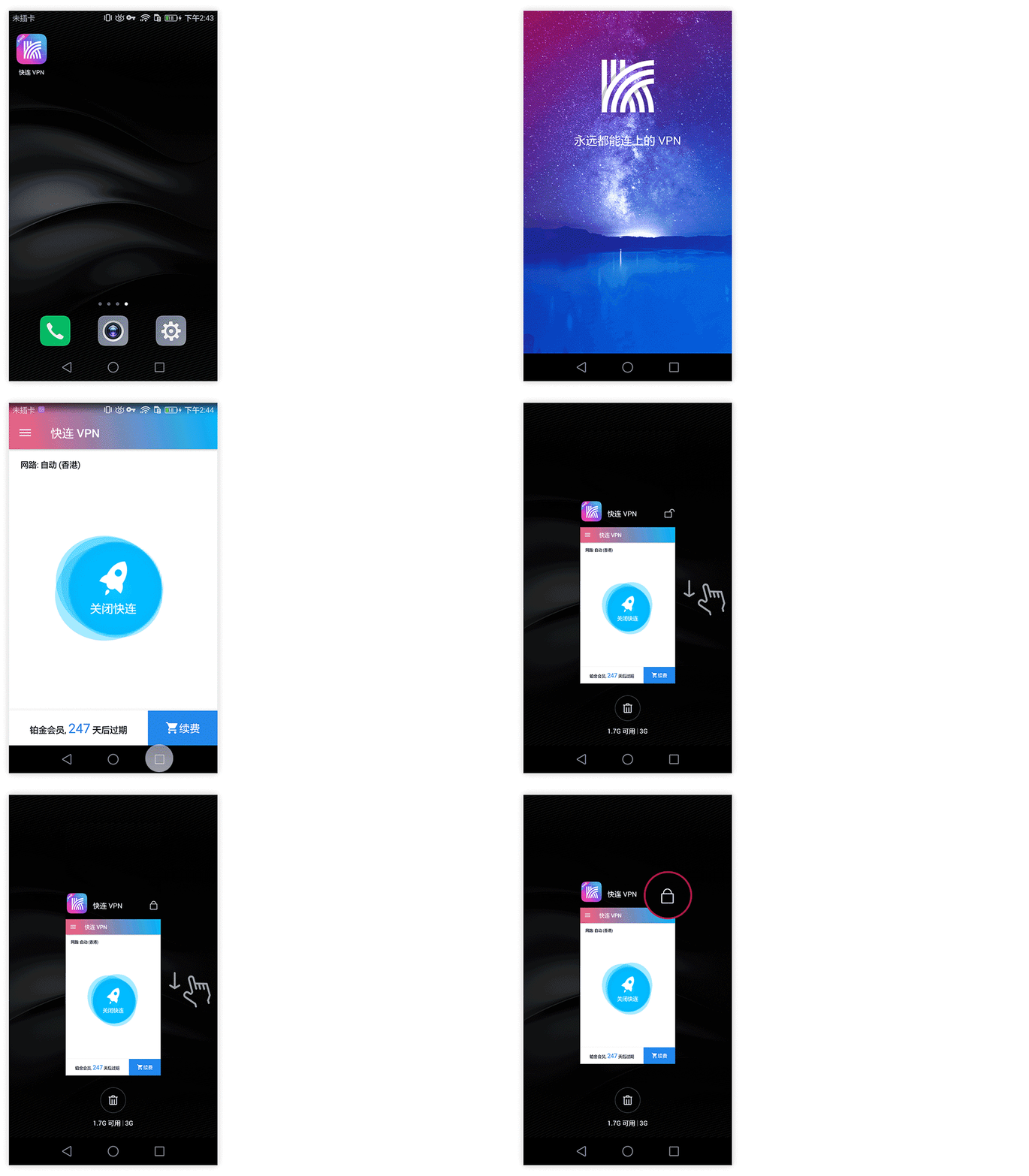
- 打开 LetsVPN (快连 VPN)
- 点击“最近任务界面”,一般是点击手机右下角的按钮
- 右上角有一个锁定的锁头图标,请连续下拉两次,让这个小锁头图标从解锁再锁定上
第二步,设定“允许后台活动”选项:
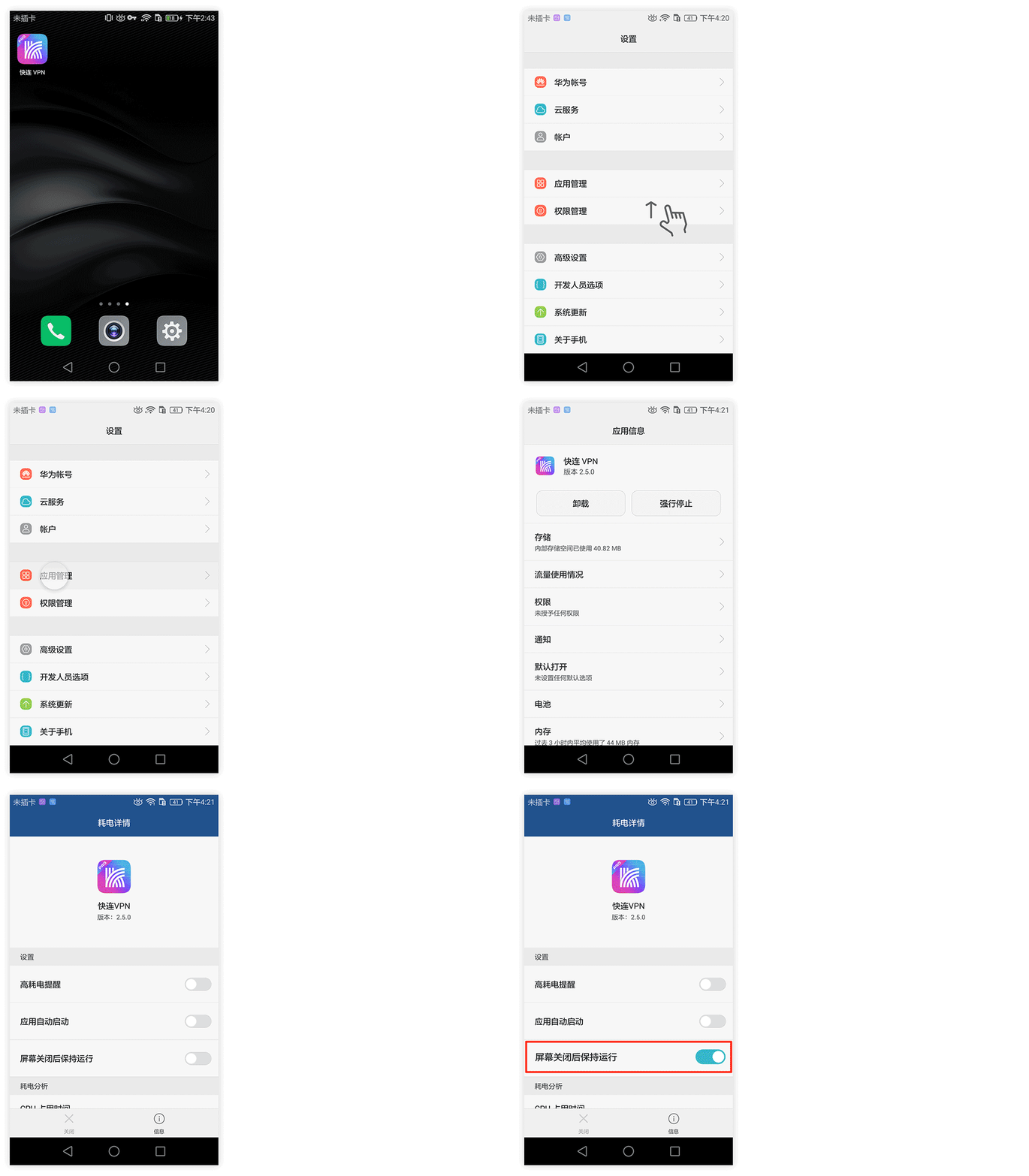
- 进入手机“设置”
- 点击“应用管理”
- 在列表中找到 LetsVPN (快连 VPN) 项目进入
- 点击“电池”栏目,启动“屏幕关闭后保持运行”项目
第三步,允许“快连”应用忽略电池优化
- 进入手机“设置”
- 点击最顶端搜索进入“忽略电池优化”
- 点击不允许右侧的小三角形
- 选择所有应用
- 找到“快连VPN”设置为不允许
这样就设置好了,您可以再次连接 LetsVPN 使用一段时间看看是否已经变得超级稳定了。
另外,华为手机的多款型号被爆存在“断流”情况,在上述设定不能让 LetsVPN 稳定运行的话,请您参考“网络上对于华为手机断流”的相关说明,看看您使用的手机是否否存在类似问题。
或者您可以给 letsvpn@rbox.me 发送邮件,描述一下您遇到的情况,我们将会安排专人为您处您的问题,务必让您能够顺畅使用起来。
这篇文章是否解决了您的问题?